شرح تعديلات واجهة تحرير قوالب بلوجر الجديدة

blogger new template Editing page
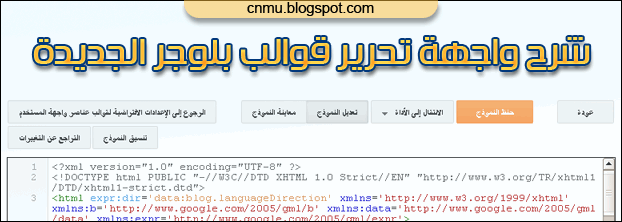
تفاجأ من دخل اليوم لواجهة تحرير القالب في بلوجر بتغيير الواجهة ووجود خيارات جديدة وخيارات مفقودة وكثيرين قد يواجهون مشكلة في التعامل بسبب الشكل الجديد للواجهه ولذا أسرعت بهذا الموضوع بعد الوصول للفكرة الاساسية من عمل الواجهه بحيث لا يتعطل من يعدل على القوالب ويفهم ما الذي يحدث بالضبط طبعا وكالعادة تسعى جوجل لتطوير منصة بلوجر والتي أصبحت في العاميين السابقين محل إهتمام كثير من مستخدمي الإنترنت ولكن دائما ما تكون التعديلات صادمة في البداية ثم بعد الإعتياد ينتهي الأمر لكن طبعا هناك من يحب البقاء على المظهر الأساسي الذي يتعود عليه كالمثل القائل" اللى تعرفه أحسن من اللى ما تعرفوش" فالشئ المعروف بالنسبة للمستخدم أفضل من الشئ المبهم ولو كان افضل وعموما حتى الآن لم تظهر هل بالفعل الواجهه الجديدة ستكون أفضل أم لا ولكن اهم ماجاء في الواجهة الجديدة هو أنه أصبح الوصول لاكواد الأدوات اسهل بكثير بضغطة زر دون بحث او أى شئ أيضا أصبحت الألوان أكثر تميزاً للأكواد ويمكن تحديد الأكواد بسهولة أكبر ودون أخطاْ بالإضافة الى إمكانية المعاينة في نفس الصفحة بدلا من التنقل بين صفحة وأخرى لكن أهم تعديل هو عدم وجود زر توسيع عناصر الواجهة والذي إرتبك الكثييرين من عدم وجوده والبعض لم  يعلم كيف يعدل وماذا يفعل وهذا هو محور الموضوع توضيح الجزء الخاص بزر توسيع عناصر الصفحة ولم أرد ان أكتب كثيراً لان الكتابة قد لا توضح بالضبط لذا فضلت الشرح بالفديو سيكون أسهل واسرع وأكثر وضوحاً


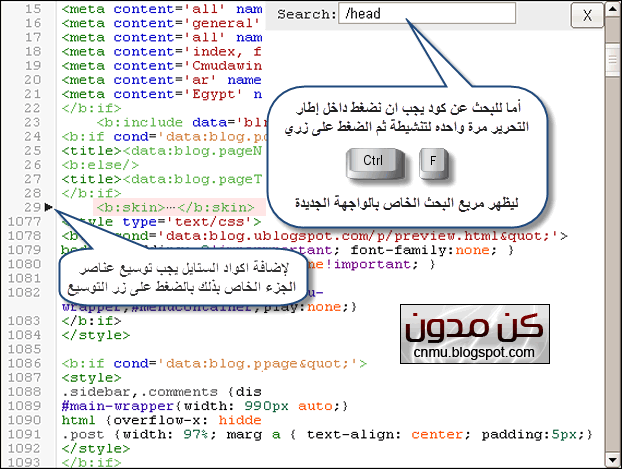
بالنسبة للبحث عن الأكواد داخل القالب يجب ان تضغط داخل إطار التحرير ضغطة بحيث يتم تنشيطة ثم تضغط زري Ctrl+F لكي يظهر شريط البحث المخصص للنموذج الجديد تكتب ما تريد البحث عنه ثم تضغط Enter
أيضا بالنسبة لاكواد الستايل وهي الاكواد التي تقع بين الوسمين و
يجب أن يتم توسيع العناصر الخاصة بها إن اردنا أن نضيف كود مثلا فوق
إمكانية الإستبدال

ومن المميزات الإضافية أيضا في الواجهة الجديدة إمكانية الإستبدال ويمكنك إستبدال أى جزء بالضغط على أزرار 
Ctrl+Shift+F شاهد الصورة التالية للتوضيح 
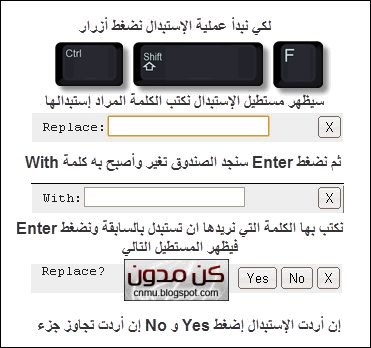
أيضا إمكانية إستبدال الكل إن أردت أن تستبدل كلمة او كود متكررة في القالب يمكنك إستبدالها مرة واحده بنفس الطريقة السابقة لكن بالضغط على أزرار Ctrl+Shift+R ولن تظهر Yes , No بل سيتم الإستبدال مباشرة

أزرار إضافية

تحتوي التحسينات الجديدة على زر 
الرجوع الى الإعدادات الإفتراضية لقوالب عناصر واجهة المستخدم
وهذا الزر يمكنك من الرجوع الى الإعدادات الإفتراضية للأدوات مثلا لديك آداة قمت بعمل تعديلات بها عن طريق القالب وتريدها أن تعود الى التنسيق الإفتراضي فهذا الزر سيساعدك

بالإضافة الى زر تنسيق النموذج هذا الزر يتيح لك عند الضغط عليه كل أكواد الستايل والتنسيق والروابط التي يمكنك التعديل عليها في القالب ويخفي باقي الأكواد بحيث يصبح التحكم أفضل
حتى الآن هذه هي المميزات التي وضحت من تجربتي الاولى مع الواجهة الجديدة وأترك لك إكتشاف الباقي تحياتي

تعرف على بيكاسا وبعض أسراره

Picasa Web Albums
مركز رفع الصور العملاق بيكاسا Picasa Web Albums ربما تكون سمعت عنه وربما لم تسمع به وربما سمعت عنه ولم تستخدمه لذا هذا الموضوع سيكون دليلك في التعرف عليه أو تطوير معرفتك به موقع الرفع بيكاسا هو أحد خدمات العملاق جوجل Google وهو المركز المدمج ببلوجر لذا هو أفضل ما يمكن أن تستعين به في تخزين صورك وإذا قمت بإضافة صورة في موضوع ستجد في خيارات صندوق الإضافة من البومات ويب بيكاسا حتى الصور التي ترفعها عبر مدونتك ستجدها محفوظة عليه إذا كل مستخدم لبلوجر يحمل المفتاح السحري لخدمات جوجل وهو بريد Gmail فانت لا تحتاج فتح حساب على بيكاسا فأنت بالفعل تملك واحداً ويمكنك الدخول له عبر الرابط التالي
وأكيد لاحظ المستخدمون لخدمة بيكاسا في الفترة الأخيرة انهم يتم تحويلهم لجوجل بلس Google plus لإدارة الحساب وهذا أزعج الكثيرين وانا منهم فما الحل لذلك ؟هناك حلين الأول أن تحذف ميزات جوجل بلس وهو حل لا أنصح به لانه قد يسبب مشكلة وقد يكون خطا بسيط يحذف حساب جوجل بالكامل الحل الثاني هو الرابط الذي وضعته فهذا الرابط لا يسمح بالتحويل لجوجل بلس لاحظ كلمة noredirect لذا قم بحفظ الرابط بهذه الصيغة في مفضلتك وأدخل منه لحسابك في بيكاسا لن يتم تحويلك لجوجل بلس
قد يقول البعض بيكاسا رائع لكنه محدود ولكن هو خطأ شائع جداً نظراً لأنه من يريد رفع الصورة يجد أن المساحة محدودة مثل الصورة التالية


Picasa Storage
ها هو أحد يهلل قائلا هل رأيت مساحته محدودة بـ 5 جيجا , ارد قائلا هذا أحد الأشياء التي تغيب عن كثير من المستخدمين مساحات بيكاسا مفتوحة الدليل أنت ستجد في Storage used المساحة المستخدمة الرقم بجوارها 0 بالرغم من أنك قد تكون رفعت على الأقل 10 ميجا صور وأنا شخصيا رفعت حتى الآن حوالي 200 ميجا وما تزال المساحة المستخدمة 0 إذن ما الأمر ؟
ببساطة بيكاسا لا يحتسب مساحة أي صورة لا يزيد طولها أو عرضها عن 2048px فأى صورة أقل من هذا الرقم لا تحسب حتى لو رفعت آلاف الصور أقل من تلك المساحة لن تحتسب وطبيعي لا احد يرفع بتلك المساحات الكبيرة إلا فقط من يصمم خلفيات أو تصاميم يحتاج بها تلك الجودة الكبيرة وهو أيضا لديه 5 جيجا مخصصة لذلك وهي مساحة ممتازة إذا أنت مع بيكاسا تنطلق بحرية كاملة
ايضا بيكاسا يتيح رفع الفديو وايضا لا يحتسب الفديو الذي أقل من 15 دقيقة

بعض خصائص الألبوم

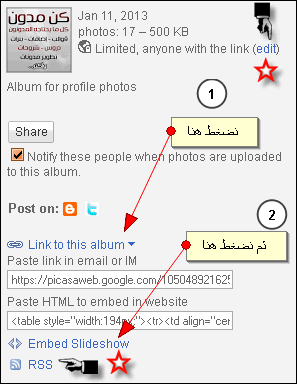
بيكاسا يتيح لك عمل البومات بحيث تنسق صورك بشكل يناسبك وللألبومات مزايا أيضا لا يعرفها كثير من المستخدمين والصورة التالية محدد بها نقاط سنتكلم عنها نقطة نقطة

picasa albums
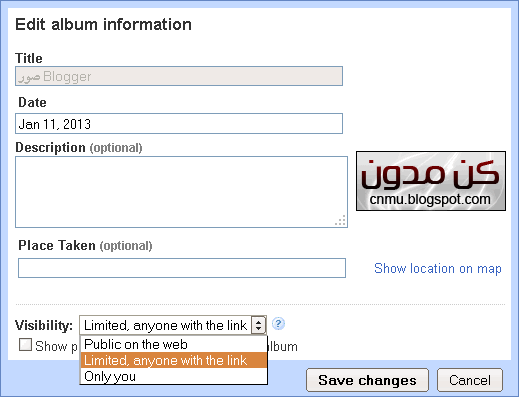
نبدأ مع او نقطة وهي كلمة Edit بجوار الألبوم هذه الكلمة عند الضغط عليها تظهر النافذة التالية

Picasa Album Edit
هذه النافذة تقدم خيارات ثلاث هي ما يهمنا بالفعل الخيار الأول
Public on web ويعني ان هذا الألبوم أى شخص يمكن ان يشاهد الصور التي بداخله ويصل له عن طريق البحث في الإنترنت أو أى طريقة
الخيار الثاني وهو Limited , anyone with the link
وهو يعني ان هذا الألبوم لا يجده أحد إلا إن كان لديه لديه الرابط الخاص به
الخيار الثالث Only you وهو ليكون الألبوم خاص لا يمكن لاحد أن يشاهده إلا أنت لكن طبعا إن نشرت صورة منه يشاهدها الآخرين لكن الألبوم كله لا يجده احد غيرك طبعاً بعدما تختار الخيار المناسب إضغط Save changes

نأتي للخيارين المؤشر عليهما بـ 1 و 2


هذين الخيارين يخصان جعل الألبوم سلايدر نعم بيكاسا تتيح لك عمل سلايدر من أى البوم كل ما عليك أن ترفع الصور التي تريد عرضها في السلايدر إلى البوم ثم تضغط على الرقم واحد ليظهر لك الخيار الثاني المسمى
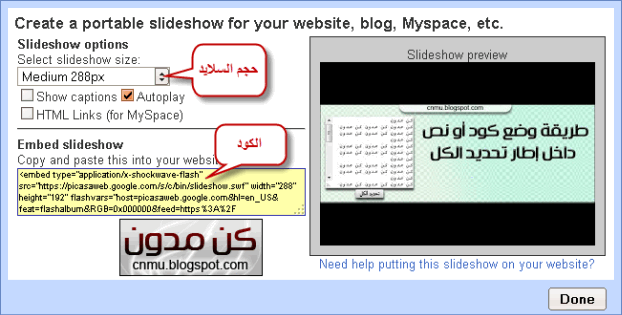
Embed Slideshow وعند الضغط عليه ستظهر النافذة التالية

Picasa slideshow
ملحوظة بخصوص الكود يمكنك التحكم في حجمه بشكل أكبر عبر تعديله يدويا هذه أرقام للعرض والطول
 width="288" height="192" قم بتعديلها بما يناسبك وطبعا بعد نسخ الكود من الألبوم الذي ترغب بعمله سلايدر يمكن أن تضيفة في المدونة في آداة HTML/JavaScript أو أن تضيفه في موضوع بان تحول الموضوع من وضع التأليف الى وضع HTML وتضيف الكود
آخر جزء وهو رمز RSS هذا عند الضغط عليه يفتح لك رابط خلاصات الصور إن كنت تهدف الى إستخدامه بأى طريقة

معلومة بسيطة عن روابط الصور

من مميزات روابط الصور في بيكاسا تصغير الصور عبر الرابط نفسه
مثال
هذا رابط صورة الموضوع بحجمها الطبيعي

وهذا الرابط مصغر 


الفرق في رقم s1600 و s300 الرقم الأول 1600 هو رقم كبير فيظهر الصورة بحجمها الطبيعي لان الصورة أقل من 1600 أم الرقم الثاني 300 وهو أصغر من الصورة فتم التصغير الى أن هذا الحجم فهو مفيد في عرض الصور بشكل أفضل 

معلومة أخيرة عن أرشفة الصور

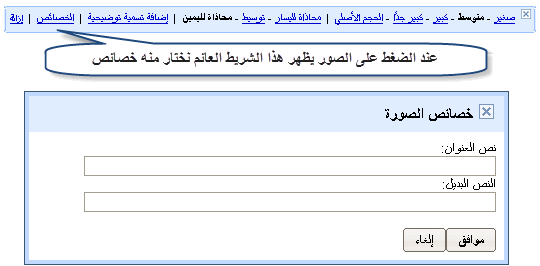
هناك معلومة هامة حول ارشفة الصور بشكل عام لكي يتم ارشفة الصورة بالطريقة الصحيحة عليك بإستخدام خيار الخصائص 

Image indexing
في نص خانة العنوان أكتب أى كلمة أو جملة تدل على الصورة وفي النص البديل يمكنك أيضا كتابة شئ يدل عليها او أن تكتب كلمة إنجليزية مثلا تدل على الصورة وذلك حتى يجدها من يبحث بالإنجليزية وطبعا كله  يعود بالنفع على مدونتك 
تحديث بتاريخ 23 مايو 2013
لمن واجه مشكلة ظهور خلفية سوداء للصور الشفافة يدخل إلى إعدادات جوجل بلس من هنا
ثم يزيل التاشير من على خيار تحسين الصور الجديدة تلقائياً

Fix Picasa Transparency

كل ما ذكرنا هو جزء لا يوفي هذا العملاق حقه الذي معه صورك ستكون بأمان وبالإضافة أنه الأكثر توافقا مع بلوجر وصورة تظهر بشكل مضبوط في الأدوات والمواضيع فعلى كل مدون في بلوجر ان يكون بيكاسا خياره الأول ولن يندم على ذلك 


سلايدر خفيف وأنيق وسهل التنسيق

image slider blogger Widget
السلايد شو أو السلايدر Slider هي إضافة تمكنك من عرض صور بشكل متعاقب وأنيق وطبعا يمكن إستخدمها في عرض مواضيعك المميزة أو أى شئ ترغب بعرضه يكون واضح ولافت للأنظار هناك عشرات الإضافات التي تستخدم نفس الخاصية ولكن إخترت لكم هذه بالتحديد وهي من تصميمات  menucool.com لأنها تحتوي عدة مميزات أول شئ هي خفيفة جداً وهو ما تفتقر اليه أغلب السلايد الأخرى ميزة أخرى وهي ان تصميمها بسيط وليس مبالغ فيه فلا تسبب شذوذ عن الإطار العام لمدونتك أيضا هي سهلة التنسيق وستتوائم مع مدونتك ومظهرها بسهولة بإذن الله أيضا هي سهلة التركيب فالكود الخاص بها ستضيفة الى آداة HTML/JavaScript ثم إسحب الآداة فوق صندوق المواضيع ولا شئ آخر وهو من النادر إيجاده في كثير من السلايد أيضا بها ميزة أخرى وهي عدم الخروج عن الإطار الأساسي كثير من الإضافات الخاصة بالسلايد عند بداية التحميل نجد الصور ظاهرة بشكل عمودي ومشوه ثم بعد إكتمال التحميل تبدأ بالظهور بالشكل العادي أما هذه الإضافة لا توجد بها تلك المشكلة فهي ستظل بشكل متناسب حتى قبل التحميل أيضا بعض السلايد يعطيك عدد محدد من الروابط لا تستطيع تجاوزه اما هذه فالعدد مناسب وانت من يتحكم به ربما الشئ الوحيد الذي ينقص هذه الإضافة هو أن الصور يجب ان تكون بالحجم المناسب يصعب تعديل الحجم عبر الأكواد مع إني افضل ذلك حتى لا تكون الصور مشوهه ويمكنك معاينة شكل السلايدر عبر المثال التالي


كود السلايدر


عنوان الموضوع
عنوان الموضوع

طريقة تنسيق السلايد


بالنسبة للرقم 600 هذا هو عرض السلايدر وهو متكرر لذا إن أردت ان تعدل عرض السلايد يجب ان تغير الرقم في كل المرات المتكرر فيها
الرقم 218 هو إرتفاع السلايد يمكنك تعديله لكن بنفس القدر الذي ستعدله به يجب ان تعدل به هذا الرقم أيضا 225 فإن قمت بالزيادة مثلا بنسبة 20 يجب أن تزيد الآخر 20 وإن قمت بالإنقاص نفس الشئ تنقص الآخر بنفس النسبة
أما هذا الكود #000 وهو متكرر مرتين هذا لون السلايد قم بتعديله باللون الذي يعجبك أكواد الألوان
أما هذا الكود عنوان الموضوع
هو كود الصور او الموضوعات قم بتكراره بحسب العدد الذي ستضيفه
ملاحظة حجم الصور يجب ان يكون بحجم العرض والإرتفاع الذي ستحدده
 فمثلا في الكود العرض محدد بـ 600 والإرتفاع 218
إذا الصورة ستكون بحجم 600x218
إن اردت أن تظهر الإضافة في صفحات محددة كالصفحة الرئيسية فقط مثلا أو صفحات المواضيع راجع الموضوع التالي من هنـــا

تقديم خريطة مدونتك لجوجل وملف Robots

Submit  SiteMap To Google WebMaster
خرائط المواقع هي تعتبر دليل يستخدم من قبل محركات البحث لتقوم بفهرسة موقعك لكن طبعا هناك من سيقاطع قائلاً أصبحت هذه الأمور ليست ذات أهمية كبيرة واصبحت محركات البحث أقوى ولا تنتظر تلك الملفات لتقوم بالفهرسة , هذه المرة لن أعارض وسأوافقه وأنها بالفعل لم تعد ذات أهمية كبيرة ولكن سنفترض انها ذات أهمية بنسبة 00,1 % وهي لن تكلفنا شئ ولن تضر بشئ اليس من الحكمة أن نستفيد بتلك النسبة من الفائدة ولو قليلة وأعلم أيها المدون أن الإستهانة باقل نسبة من الفائدة يؤثر على تقدم مدونتك فتعدد الفوائد الصغيرة ينتج فائدة كبيرة كما يقول المثل المصري أبو بلاش كتر منه ^_^ أى الشئ المجاني خذ منه ما تستطيع طبعا هو جشع لكن التدوين الجشع فيه لا يضر بأحد , طبعا أهم ميزة في مدونات بلوجر Blogger أنها تأتي برعاية العملاق جوجل لذا يتم توفير الكثير من الأشياء التي يستهلكها من يعلق في منصات تدوين أخرى أو مواقع عادية وأهم ميزة هي ان مدوناتك بمجرد إنشائها تضاف تلقائياً لمحرك بحث جوجل والذي يعد محرك البحث الاول في العالم والاكثر إستخداماً في العالم العربي لكن تقديم الخريطة يجب ان يتم بشكل يدوي وهذا ما سنفعله سنقدم الخريطة لأدوات مشرفي المواقع في جوجل  Submit SiteMap To Google WebMaster
أول شئ ندخل الى صفحة مشرفي المواقع من هنــا   
بعد الدخول سنجد قائمة بكل المدونات التي فتحناها على بلوجر وإن كانت لديك مدونة واحده ستجد واحده المهم أنت ستحدد المدونة التي تريد بإختيارها كالمثال التالي أنا إخترت مدونتي كن مدون 

cnmu.blogspot.com
 بعد الدخول الى الصفحة الخاص بمدونتك على أدوات مشرفي المواقع اتبع المسار التالي في الإختيارات الجانبية
الزحف ----> ملفات Sitemap
ستجد زر بإسم بإسم إضافة / إختبار ملف Sitemap سنضغط عليه 
ستظهر قائمة في خانة فارغة نكتب في تلك الخانة sitemap.xml  ثم نضغط على زر تقديم ملف  Sitemap
ملحوظة لمستخدمي الدومينات المدفوعة قد لا تقبل معكم Sitemap.xml
فإستخدم بدلا منها
feeds/posts/default?orderby=updated
بعد ذلك ستظهر رسالة تخبرك أنه تم  إرسال ملف الخريطة Sitemap ويمكنك ضغط تحديث الصفحة لترى الناتج أو تغلق الصفحة فقد إنتهت مهمتنا 

بقي أمر واحد في الموضوع وهو تقديم رابط الخريطة أيضا في ملف Robots.txt
وهو يختص بالتعامل مع عناكب البحث  ولن نخوض في تعاريف هذا الملف كثيراً لأنها وببساطه لا تهم في شئ بالنسبة لمستخدم بلوجر العادي والإعدادات الإفتراضية هي الأسلم والانسب وتحديد مكان الخريطة في ملف الروبوت هو تلقائي يعني انت لا تحتاج هذه الخطوة لكن هذا فقط لمن يواجهون مشاكل ارشفه ولا يتم ارشفة مدوناتهم نهائياً 
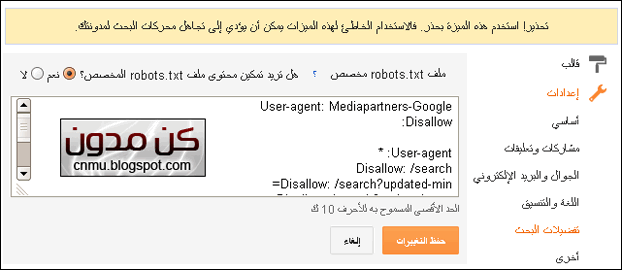
 قم بالدخول الى صفحة الإعدادات في مدونتك ثم حدد تفضيلات البحث وإختار تمكين ملف Robots.txt

 وأضف الكود التالي في المساحة المخصصة كالصورة السابقة ثم إضغط حفظ التغييرات 


User-agent: Mediapartners-Google
Disallow:

User-agent: *
Disallow: /search
Disallow: /search?updated-min=
Disallow: /search?updated-max=

Sitemap: http://cnmu.blogspot.com/feeds/posts/default?orderby=updated

ولا تنسى تغيير cnmu في الكود بمدونتك
كيف تعرف الصفحات التي تم أرشفها في جوجل ؟
قم بكتابة الكود التالي في محرك بحث جوجل site:cnmu.blogspot.com
وإستبدل رابط مدونتي برابط مدونتك ويجب ان يكون الرابط بهذا الشكل بدون http
أحيانا يلجأ البعض لرؤية آخر ساعة أو آخر 24 ساعة ليرى صفحات مواضيعه الأخيرة وهل تأرشفت ام لا لكن لا يجدها 
أحيانا تتأرشف الصفحات لكنها لا تظهر عند الضغط على أحداث آخر ساعة أو آخر 24 ساعة يمكنك التأكد أكثر هل الصفحة تارشفت أم لا بكتابة جزء من عنوان الموضوع بعد الرابط مثال 
site:cnmu.blogspot.com Robots
وهي كلمة من عنوان هذا الموضوع ونفس الشئ معك أكتب اى كلمة من عنوان موضوعك الأخيرة وستظهر لك النتائج بشكل أفضل وإعلم أيضا ان تفاعل الزوار وكثرة التردد على المواضيع يحسن سرعة أرشفتها فإحرص على المواضيع الجيدة والمفيدة والجذابة للزوار والغير منقولة  فجودة محتواك وحصريته على مدونتك هو المحرك الرئيسي لأرشفة صفحاتك

A Blue Box


This weekend, we had over a foot of snow in one day. We built some epic igloos in the backyard, and then, suddenly, POOF! Someone crash landed in our front yard!


Geek out time! It's a snow TARDIS, people! It's made out of at least 98 cubic feet of snow and is definitely bigger on the inside.


Just for a sense of scale, this is my brother (taller than me) next to the TARDIS on top of a snow pile. This sculpture was done almost entirely by the two of us because our other brothers wimped out or started snowball fights! My little sister turned the top of the TARDIS into a little playfort-- I'm going to get those pictures off of Mom's phone to share with you if I can.


We built this as the snow was falling heavily, but it was dark out when we finished. The next day, we had to leave in the morning, and by the time we got back, it had melted! This TARDIS as pictured is several inches shorter than it was originally and has also morphed into the Leaning Tower of TARDIS. It was very straight, smooth and right-angled when we built it-- with half my family destined to be engineers like Dad, there was no other way to do it!

There totally would have been some awesome photoshoots with my siblings and I dressed as the Doctor & Co., only our TARDIS has died already. Silly weather. First you snow in late March, then you decide to hang out in the mid-forties all day? We wanted to make Daleks and Weeping Angels!

(P.S. We love our snow sculptures-- last year we didn't get any appreciable snowfall, but you can see Sir Herbert Junior the Snow Giant and Smaug the Dragon, right here!)


Photo update! Here are some more from Mom: